
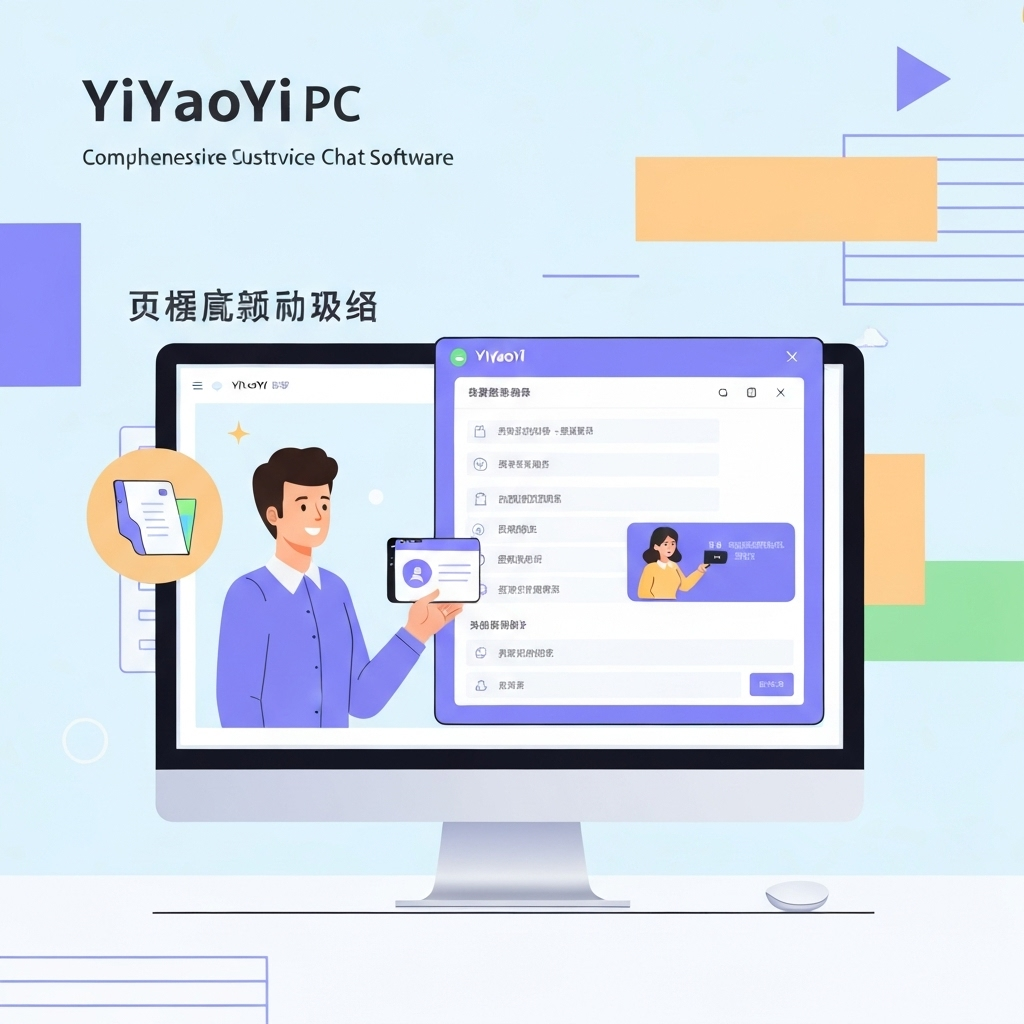
在办公沟通中,语音通话比文字更高效,尤其适合即时问题沟通、团队协作同步等场景。易歪歪作为聚焦话术沟通的工具,同样具备语音通话核心能力,且针对个人沟通、企业群组场景设计了差异化功能,但其操作细节与权限限制易被忽视,可能导致 “通话发起失败”“音质差” 等问题。
本文将明确易歪歪语音通话的功能支持范围,提供 PC 端与移动端操作指南,拆解权限差异与场景适配方案,并解决常见故障,帮你快速上手高效语音沟通。
一、功能支持明确:基础能力与版本差异
易歪歪全版本均支持语音通话核心功能,且融合了 “高清音质”“多人协作” 等特性,具体支持情况如下:
1. 核心支持范围
- 通话类型:覆盖一对一单人语音通话、多人语音会议(最多支持 200 人同时接入,适配企业部门会议场景);
- 附加能力:支持通话中实时静音、语音转文字(部分版本)、通话录音(需授权)、扬声器 / 听筒切换,满足不同沟通需求;
- 跨端适配:PC 端(Windows/macOS)与移动端(iOS/Android)均可发起和接收通话,且支持跨设备无缝切换(如手机发起通话后,电脑端可接续)。
2. 版本与场景差异
| 版本类型 | 核心优势 | 适配场景 |
| 个人免费版 | 支持 2 人基础语音通话,无时长限制 | 客服与客户一对一沟通、同事间即时问题交流 |
| 企业专业版 | 支持 200 人多人会议、通话录音云端存储、会议纪要自动生成 | 部门例会、跨团队项目同步、客户多方沟通 |
| 旗舰版 | 新增语音变声、国际通话优化、与话术库联动(通话中调取话术) | 跨境业务沟通、客服团队培训、复杂问题协同 |
注:企业版部分高级功能需管理员在后台开启,个人版无多人会议权限。
二、核心操作:3 类场景的发起与接听步骤
易歪歪语音通话操作路径简洁,但需区分 “个人对话”“群组会议” 场景,PC 端与移动端操作逻辑基本一致,具体如下:
1. 一对一语音通话(个人 / 客户沟通)
适用于即时问题解答、快速需求同步,操作步骤如下:
- 发起通话:
- PC 端:打开与对方的聊天窗口,点击右上角「电话」图标(听筒样式),选择「语音通话」,系统自动发起请求;
- 移动端:进入聊天界面,点击右下角「+」号,在弹出菜单中选择「语音通话」,等待对方接听。
- 接听与操作:
- 收到通话请求时,界面会弹出接听 / 挂断选项,点击「接听」即可接入;
- 通话中可点击「静音」按钮关闭麦克风(避免背景噪音),点击「扬声器」切换声音输出方式(适合外放沟通)。
- 结束通话:点击界面「挂断」按钮,通话自动结束,系统会保留通话时长记录(个人版仅本地保存,企业版云端留存)。
2. 多人语音会议(企业团队场景)
适用于部门例会、项目复盘等场景,企业版用户可发起,操作步骤如下:
- 创建会议:
- PC 端:进入群组聊天窗口,点击右上角「会议」图标,选择「发起语音会议」,勾选需邀请的群成员(或手动输入成员账号),点击「确定」发送邀请;
- 移动端:在群组界面点击「…」更多选项,选择「语音会议」,勾选成员后发起。
- 会议管理(主持人权限):
- 可实时邀请新成员、移除无关人员、全员静音(避免混乱);
- 企业版支持「会议录制」,点击「录制」按钮即可保存通话内容,结束后自动生成录音文件(可同步至话术库归档)。
- 成员加入:收到邀请后,点击消息中的「加入会议」即可接入,无需额外登录。
3. 跨设备接续(多端协同)
若通话中需切换设备(如手机电量不足换电脑),可按以下步骤操作:
- 在新设备登录同一易歪歪账号;
- 通话界面会弹出「设备接续」提示,点击「确认」即可无缝切换,通话内容不中断;
- 切换后原设备自动静音,避免回声干扰。
三、关键规则:权限、限制与安全规范
语音通话功能受权限与系统设置约束,忽视这些规则易导致功能失效,需重点关注:
1. 权限设置:基础授权与企业管控
- 个人设备授权:首次发起通话时,系统会请求「麦克风权限」(录制语音)与「扬声器权限」(播放声音),需在设备设置中允许(PC 端在 “系统设置 – 隐私 – 麦克风” 开启,移动端在 “设置 – 易歪歪 – 权限” 中开启),否则无法发起或接听通话;
- 企业权限管控:企业管理员可在后台设置 “成员通话权限”,如限制普通成员发起多人会议、关闭外部客户通话功能,若提示 “权限不足”,需联系管理员开放对应权限。
2. 使用限制:3 类场景需注意
- 网络要求:需稳定网络支持(Wi-Fi 建议带宽≥2Mbps,移动数据需 4G 及以上),网络波动会导致音质卡顿、通话中断;
- 设备兼容:旧设备(如内存≤4G 的电脑)可能因硬件性能不足,出现通话延迟,建议搭配前文推荐的 “火绒轻量优化器” 清理资源后使用;
- 时长限制:个人版单人通话无时长限制,多人会议单次最长支持 4 小时;企业版无时长限制,且支持会议中途暂停后重新开启。
3. 安全规范
- 通话录音需提前告知参与人,企业版录音文件仅管理员可查看,符合数据安全规范;
- 外部客户通话时,可开启 “号码隐藏” 功能(企业版),避免员工泄露个人联系方式。
四、常见问题:6 类故障的排查与解决
遇到 “通话发起失败”“音质差” 等问题,可按以下逻辑快速解决:
| 问题现象 | 核心原因 | 解决方法 |
| 无法发起通话,提示 “权限不足” | 1. 未开启麦克风权限;2. 企业管理员限制权限 | 1. 检查设备权限设置,开放麦克风访问;2. 联系企业管理员在 “后台 – 成员权限” 中开启 “语音通话权限” |
| 通话接通后无声音 | 1. 麦克风 / 扬声器被静音;2. 设备音量过低;3. 第三方工具冲突 | 1. 确认通话界面 “静音”“扬声器” 按钮未激活;2. 调高设备系统音量;3. 关闭同步助手等第三方工具(参考前文工具冲突解决逻辑) |
| 音质卡顿、频繁中断 | 1. 网络信号不稳定;2. 设备资源占用过高 | 1. 切换至稳定 Wi-Fi,或关闭其他占用网络的应用(如下载软件);2. 用任务管理器关闭冗余进程,释放 CPU 与内存资源 |
| 多人会议无法邀请成员 | 1. 成员账号状态异常(未登录 / 被封禁);2. 会议人数超上限 | 1. 确认成员已登录易歪歪,且账号无异常;2. 企业版可联系管理员扩容会议人数上限 |
| 通话录音失败 | 1. 未开启录音权限;2. 存储空间不足 | 1. 在 “设置 – 隐私 – 存储” 中开放录音存储权限;2. 清理设备存储空间(确保剩余空间≥1GB) |
| 跨设备接续失败 | 1. 新设备未登录同一账号;2. 网络不同步 | 1. 确认新设备登录正确的易歪歪账号;2. 确保新旧设备连接同一网络(或均使用稳定数据网络) |
五、进阶技巧:提升语音沟通效率的 3 个方法
结合易歪歪话术沟通特性,这些技巧可让语音通话更适配办公场景:
1. 通话联动话术库(企业版)
发起客户通话前,在易歪歪话术库中标记高频问题话术(如产品报价、售后政策),通话中可通过「话术调取」按钮快速查看,避免遗漏关键信息,尤其适合客服团队使用。
2. 会议前预设议程(多人场景)
发起多人会议时,在 “会议设置” 中添加议程清单(如 “项目进度同步 – 问题讨论 – 任务分配”),成员加入后可实时查看,提升会议效率,避免沟通混乱。
3. 通话后自动生成纪要(企业版)
开启 “会议纪要自动生成” 功能,通话结束后系统会将语音转文字并整理为结构化纪要,自动同步至群聊或企业知识库,减少手动记录成本。
如果你的易歪歪语音通话遇到特殊问题(如国际通话失败、特定设备无法接入),或想了解企业版多人会议的详细配置步骤,可以告诉我你的账号版本(个人 / 企业)、使用设备及具体故障现象,我会帮你进一步精准排查!