
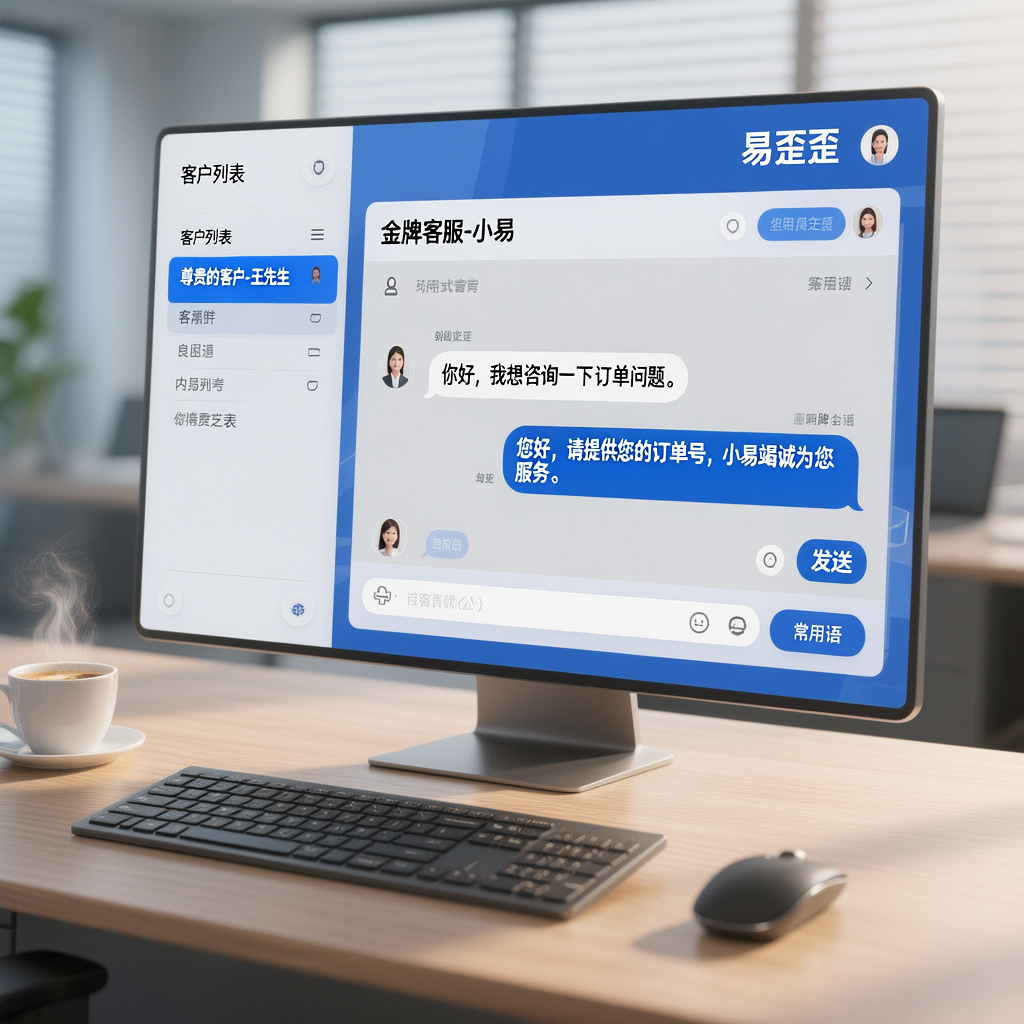
语音消息是易歪歪核心沟通功能之一,无法播放往往源于设备配置、软件设置、网络环境或文件本身的异常。本文基于 Windows/macOS/ 移动端设备特性,结合官方技术文档与用户实践案例,拆解 “基础排查 – 精准修复 – 深度解决” 三级流程,帮你快速恢复语音播放功能。
一、先做基础排查:3 分钟排除高频简单问题
多数语音播放故障源于基础设置疏漏,按以下步骤快速验证,80% 的问题可直接解决:
1. 设备与音量检查(最易忽略的前提)
语音播放依赖音频输出设备正常工作,需优先确认硬件状态:
- 输出设备连接:
- PC 端:检查耳机 / 音箱是否插好(前置接口故障可换后置接口),USB 耳机需确认 USB 端口接触良好;
- 移动端:排查耳机插孔是否有异物,蓝牙耳机需确认已配对且电量充足(低于 10% 可能导致音频中断)。
- 音量与静音状态:
- 系统层面:PC 端点击任务栏音量图标,移动端按音量 + 键,确认 “主音量” 未静音且调至 50% 以上;
- 软件层面:打开易歪歪聊天窗口,点击右上角「音量图标」,确保滑块未拖至最左端,且未勾选 “静音”;
- 细节检查:Windows 系统右键音量图标→「打开音量合成器」,确认 “易歪歪” 进程音量未被单独静音。
2. 网络与文件完整性验证(播放失败的核心诱因)
语音消息需先加载完整文件才能播放,网络异常或文件损坏会直接导致失败:
- 网络连通性测试:
- 打开浏览器播放在线音乐(如网易云音乐),若无法播放则为网络问题,需重启路由器或切换至手机热点;
- 易歪歪内发送一条语音给自己,若新消息仍无法播放,说明网络传输存在问题,建议关闭 VPN 后重试(部分 VPN 会屏蔽语音端口)。
- 文件加载状态检查:
- 聊天窗口中语音消息显示 “转圈加载”:等待 30 秒仍未完成,点击消息右侧「重新加载」图标;
- 显示 “文件损坏” 提示:联系发送方重新发送,原文件可能因传输中断导致损坏。
3. 多场景交叉测试(定位问题边界)
通过对比测试判断是单一场景故障还是全局问题:
| 测试场景 | 正常结果 | 异常说明 |
| 播放其他联系人语音 | 能正常播放 | 仅特定联系人消息故障,可能是对方发送时录音异常 |
| 移动端与 PC 端同步测试 | 两端均能播放 | 单一设备故障,聚焦该设备的软件或硬件问题 |
| 播放本地录音文件 | 系统播放器能打开 | 易歪歪音频解码异常,需修复软件设置 |
二、分设备精准修复:PC 端与移动端操作指南
不同设备的音频配置逻辑不同,需按对应流程针对性调整:
1. PC 端(Windows/macOS)详细解决步骤
(1)音频设备配置校准(核心修复步骤)
- 默认设备设置:
- Windows:右键音量图标→「声音设置」→「选择输出设备」,勾选你正在使用的耳机 / 音箱(避免选择 “HDMI 输出”“数字音频” 等非常用设备);
- macOS:打开「系统设置」→「声音」→「输出」,选择对应设备并拖动 “输出音量” 滑块测试。
- 易歪歪内设备匹配:
- 打开易歪歪→「我的」→「设置」→「语音视频」→「音频设置」;
- 在 “扬声器” 下拉菜单中,手动选择与系统默认一致的输出设备(不建议保留 “默认设备” 选项,可能出现匹配错误);
- 点击「测试扬声器」,若能听到提示音则配置成功,否则需重新选择设备。
(2)缓存清理与软件修复(解决解码异常)
长期使用产生的缓存文件会导致音频解码故障,清理后可恢复正常:
- 常规缓存清理:
- 易歪歪内:进入「设置」→「通用」→「存储空间」→「清理缓存」,勾选 “音频缓存” 后确认删除;
- 系统层面:Windows 删除路径「C:\Users\ 用户名 \AppData\Roaming\eyy\AudioCache」,macOS 删除「~/Library/Caches/com.eyy.audio」(需先开启 “显示隐藏文件”)。
- 深度修复方案:
- 关闭易歪歪客户端,在桌面找到图标→右键「以管理员身份运行」(避免权限不足导致音频模块加载失败);
- 若仍无效,卸载软件后删除残留文件夹(Windows:「C:\Program Files\eyy」;macOS:「/Applications/ 易歪歪.app」),重新从官网下载最新版本安装。
(3)驱动与服务异常修复(底层问题解决)
声卡驱动过时或音频服务停止会导致所有音频软件故障:
- 更新声卡驱动:
- Windows:右键「此电脑」→「管理」→「设备管理器」→「声音、视频和游戏控制器」,右键声卡型号(如 “Realtek Audio”)→「更新驱动程序」→「自动搜索驱动」;
- macOS:无需手动更新,打开「系统设置」→「通用」→「软件更新」,确保系统版本为最新(旧版本可能存在驱动兼容性 BUG)。
- 重启音频服务(Windows 专属):
- 按「Win+R」输入 “services.msc” 打开服务窗口;
- 找到「Windows Audio」和「Windows Audio Endpoint Builder」,依次右键→「重启」,重启后重新打开易歪歪。
2. 移动端(iOS/Android)快速修复流程
(1)基础设置优化
- 权限与后台管理:
- iOS:打开「设置」→「易歪歪」→「麦克风与扬声器」,确保 “允许访问扬声器” 已开启;
- Android:进入「设置」→「应用管理」→「易歪歪」→「权限」,开启 “音频输出” 权限,同时在「后台管理」中关闭 “限制后台活动”(避免被系统强制关闭音频进程)。
- 模式切换与重启:
- 关闭 “静音模式”“勿扰模式”(iOS 侧边开关,Android 下拉状态栏);
- 长按电源键重启手机,清除临时系统缓存(移动端常见的音频服务卡顿问题可通过重启解决)。
(2)软件修复操作
- 清除应用缓存:
- iOS:卸载易歪歪后重新安装(iOS 无单独清缓存入口);
- Android:进入「应用管理」→「易歪歪」→「存储」→「清除缓存」(不影响聊天记录,仅删除临时音频文件)。
- 切换播放模式:
- 聊天窗口长按语音消息,选择「扬声器播放」(避免误触 “听筒模式” 导致音量过小);
- 蓝牙耳机连接状态下,断开连接后用手机外放测试,排除蓝牙音频协议冲突。
三、进阶问题解决:权限、冲突与服务异常处理
若基础修复无效,需排查系统权限、软件冲突或平台服务问题:
1. 权限与安全软件拦截(被忽略的隐形障碍)
系统或杀毒软件可能限制易歪歪的音频访问权限:
- 系统权限配置:
- Windows 10/11:打开「设置」→「隐私与安全性」→「麦克风」,确保 “允许应用访问麦克风” 已开启,且 “易歪歪” 在允许列表中;
- macOS:「系统设置」→「隐私与安全性」→「麦克风」,勾选 “易歪歪”(首次使用需授权,未授权会导致音频功能失效)。
- 安全软件排查:
- 临时关闭 360 安全卫士、火绒等杀毒软件(右键托盘图标→「退出」);
- 打开杀毒软件「防护中心」→「应用权限管理」,确认 “易歪歪” 的 “音频访问” 权限已设置为 “允许”(部分软件默认拦截未知应用的音频功能)。
2. 软件冲突与后台进程清理(资源占用导致的故障)
其他音频软件占用设备会导致易歪歪无法获取播放资源:
- PC 端进程清理:
- 按「Ctrl+Shift+Esc」打开任务管理器,切换到「进程」标签;
- 结束 “微信、QQ 音乐、腾讯会议” 等正在使用音频的进程(这些软件会独占扬声器资源);
- 重点检查 “vivox.exe” 进程(易歪歪语音服务进程),若未运行则重启易歪歪自动加载。
- 移动端后台清理:
- 上滑打开多任务界面,关闭所有音乐、视频类 APP,避免音频通道被占用。
3. 平台服务与版本兼容性问题(需官方层面解决)
- 语音服务状态查询:
访问易歪歪官网「帮助中心」→「服务状态」,查看 “语音服务” 是否显示 “正常”(若标注 “维护中”,需等待官方修复,通常 1-2 小时内恢复)。
- 版本兼容性修复:
- 老旧版本:打开易歪歪「设置」→「关于」→「检查更新」,升级至官网最新版本(2025 年 9 月后版本优化了音频解码算法);
- 新版本 BUG:若更新后出现播放故障,卸载当前版本,在官网「历史版本」专区下载上一稳定版(如 v1.9.0 版本)。
四、常见故障代码与解决方案(精准定位问题)
遇到明确错误提示时,可直接按代码匹配解决方法:
| 故障代码 | 核心原因 | 解决方法 |
| 1001:音频设备初始化失败 | 1. 设备未连接;2. 驱动损坏 | 1. 重新插拔耳机 / 音箱,蓝牙设备重新配对;2. 卸载声卡驱动后重启电脑,系统自动重装驱动 |
| 2002:语音文件加载超时 | 1. 网络带宽不足;2. 服务器节点故障 | 1. 关闭视频播放、下载等占用带宽的操作;2. 易歪歪内「设置」→「通用」→「切换服务器」,选择延迟较低的节点 |
| 3003:无播放权限 | 1. 账号功能受限;2. 频道权限设置 | 1. 查看站内信是否有 “语音功能封禁” 通知(参考账号解封指南申诉);2. 联系频道管理员解除 “禁听” 限制 |
| 4004:解码格式不支持 | 1. 缓存损坏;2. 软件组件缺失 | 1. 清理音频缓存后重新加载;2. 卸载易歪歪,删除残留文件后重新安装 |
五、预防与长期维护:避免反复出现播放故障
- 定期清理缓存:建议每月清理一次易歪歪音频缓存(PC 端可设置 “自动清理超过 30 天的缓存文件”),避免冗余文件堆积导致解码异常;
- 保持软件更新:开启「设置」→「关于」→「自动更新」,新版本会修复已知的音频兼容性问题;
- 驱动维护:Windows 用户安装 “驱动精灵” 定期扫描声卡驱动,macOS 用户保持系统版本更新;
- 设备备用方案:准备一副有线耳机,蓝牙设备故障时可快速切换,避免影响紧急沟通。
如果按以上步骤仍无法解决(如故障代码 1001 持续出现、所有设备均无法播放特定联系人消息),可告诉我你的设备类型(如 Win11 PC、iPhone 15)、故障代码(若有)及测试结果(如 “系统音乐能播,易歪歪不能播”),我会提供定制化深度排查方案!