
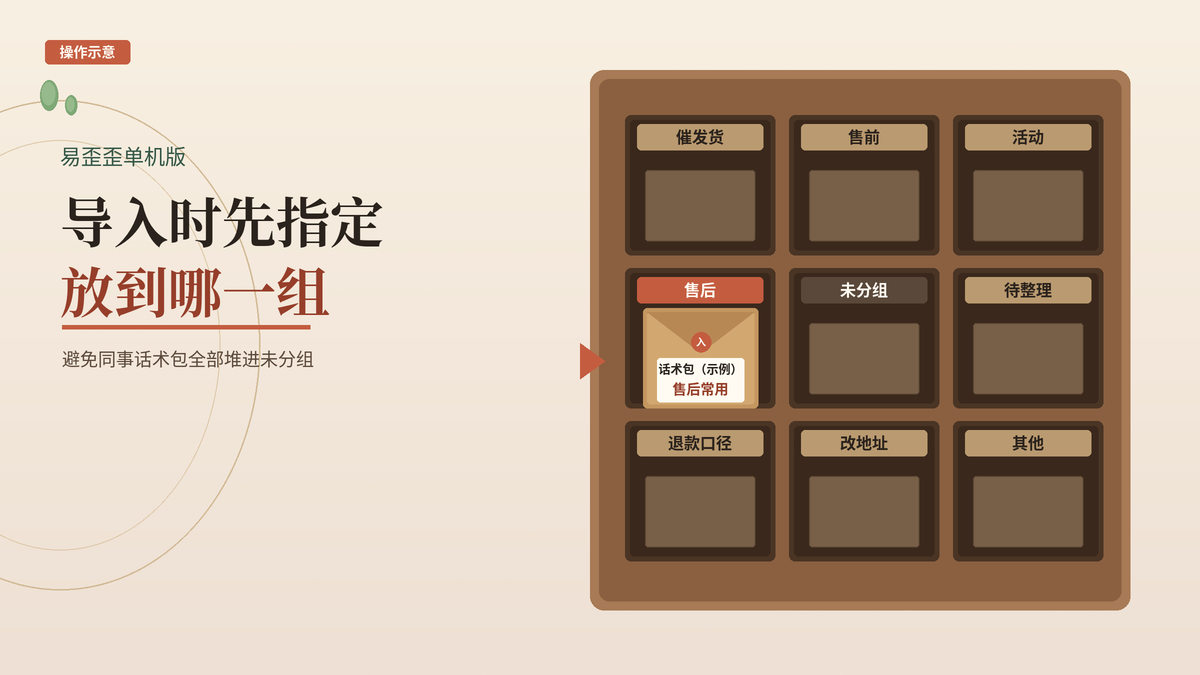
同事把一份「售后常用」(示例)话术包发到工作群,你在易歪歪单机版里选了导入,进度走完也没报错。过一会儿客人在网页后台问退货怎么寄,你打开侧栏的售后组,里面还是原来那几条,新来的句子一条都没有。再往下翻,它们往往整整齐齐待在「未分组」,或出现在一个你并没有留意的新组里。不是包坏了,也不是这次导入失败,常见原因是:导入时没有先指定要放到哪一组。这篇文章只讲这一件事——在导入窗口里把目标分组选对,让新包进你指定的组。怎么处理导入时的同名冲突、怎么在导入后再把条目搬到别的组、空库第一次导入的完整流程,都不在这篇里。
易歪歪单机版是面向网络客服与销售团队的跨平台快捷回复与办公沟通辅助工具。文中「目标分组」「导入到当前组」「放入指定组」「保持包内分组」等入口名称均为示例,具体名称和位置以你实际使用的版本为准。对外怎么答复退货或改地址,仍以平台最新规则为准。
先分清是没选目标组,还是导入冲突、事后再移组
这项管的是:一份话术包导进来之后,新条目会落在侧栏的哪一个组。库里已经有分组、这份包又是给某一类接待准备的(示例:售后、催发货),你就需要在导入前把目标组选定。若你面对的是两条标题相同、软件在问覆盖还是跳过,那是导入冲突要处理的事,不是这篇的步骤。若句子已经进错地方,再把它们勾走搬到别的组,那是事后移组,也请看专门的说明。空库第一次导入、从零选文件看进度,同样不在这篇展开。
也不要把「新建一条话术时默认进当前组」和导入目标组当成同一件事。前者管的是你在软件里现场写的那一条会进哪一组;后者管的是整包文件导进来时往哪放。两项不要互相代替。还没导入之前,先在侧栏看一眼目标组在不在,比导完再满屏寻找要省事。不确定当前版本有没有单独的目标组选项时,先到导入窗口里把各字段看全,再决定要不要继续。
导入前先确认目标组,再在导入窗口里把它选上
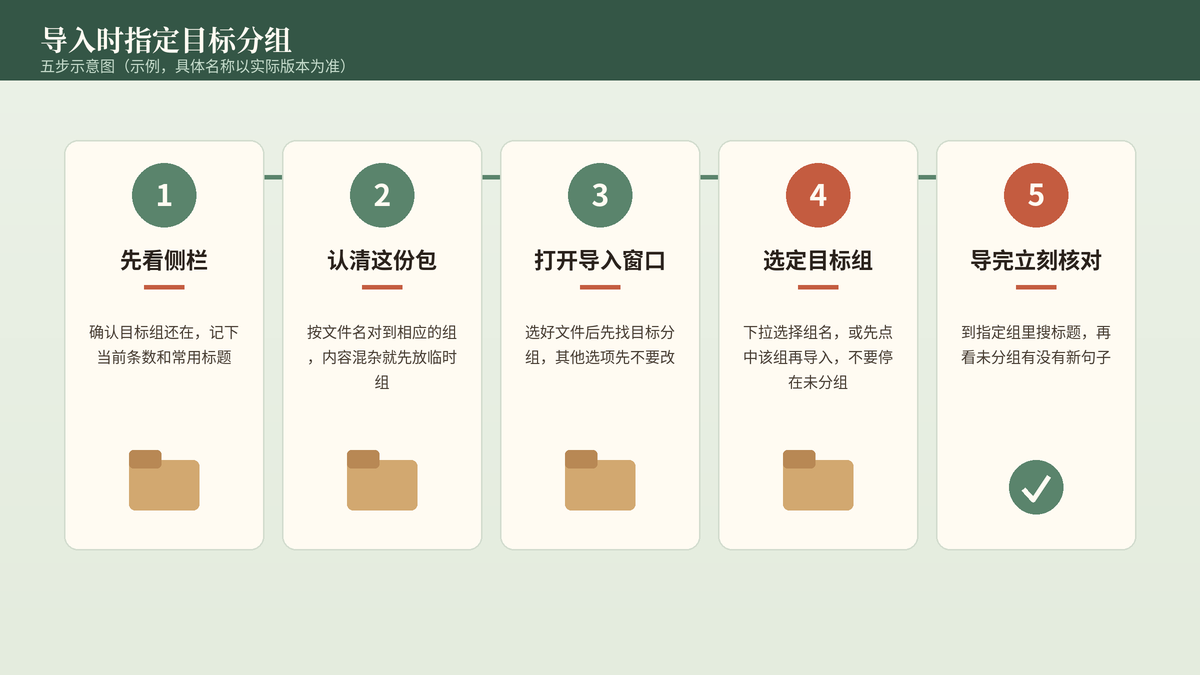
动手前先做对照,不要对着正在咨询的客人窗口做导入。打开侧栏,记下目标组现在有多少条、里面几条常用标题(示例:「退货寄回说明」「仅退款说明」),导完才比较得出来是不是多了该多的内容。文件先放在本机固定位置,路径和名称自己能认得就行,不要一边跟客人说话一边找文件。
- 打开易歪歪单机版,让侧栏完整露出来。先看清现在已经有哪些组,确认要放进去的那个组在不在(示例:侧栏里已有「售后」)。如果目标组还不存在,先不要执行导入,把组建好再回来;怎么在侧栏加一个新组请看专门的说明,这篇不展开。同时把该组当前条数和两三个标题记在本机记事本里,避免导完后说不清有没有变化。不要用正在咨询的客人窗口做这些试验。
- 看清这份话术包大概是给哪一类接待用的。文件名或同事留言里如果写了「售后」「催发货」(示例),就对到侧栏同名或相近的组。如果一份包里同时混了售前说明和售后说明,不要指望一次导入自动拆进两个组;这篇只处理「整包进一个指定组」。拿不准内容时,先把包放到一个临时组(示例名称「待整理-十一月」),不要直接堆进正在值班使用的售后组。
- 在软件里打开导入入口(示例:设置、话术库或分组菜单里的「导入」「导入话术包」)。选好文件之后,不要急着往下执行。先在导入窗口里找「目标分组」「导入到」「放入当前组」「导入位置」这类选项。如果同时还看到「覆盖同名」「跳过同名」「保持包内分组结构」,先只处理目标组这一项,其他保持原样,以免一次改好几项,出了问题分不清是哪一项造成的。具体名称和位置以你实际使用的版本为准。
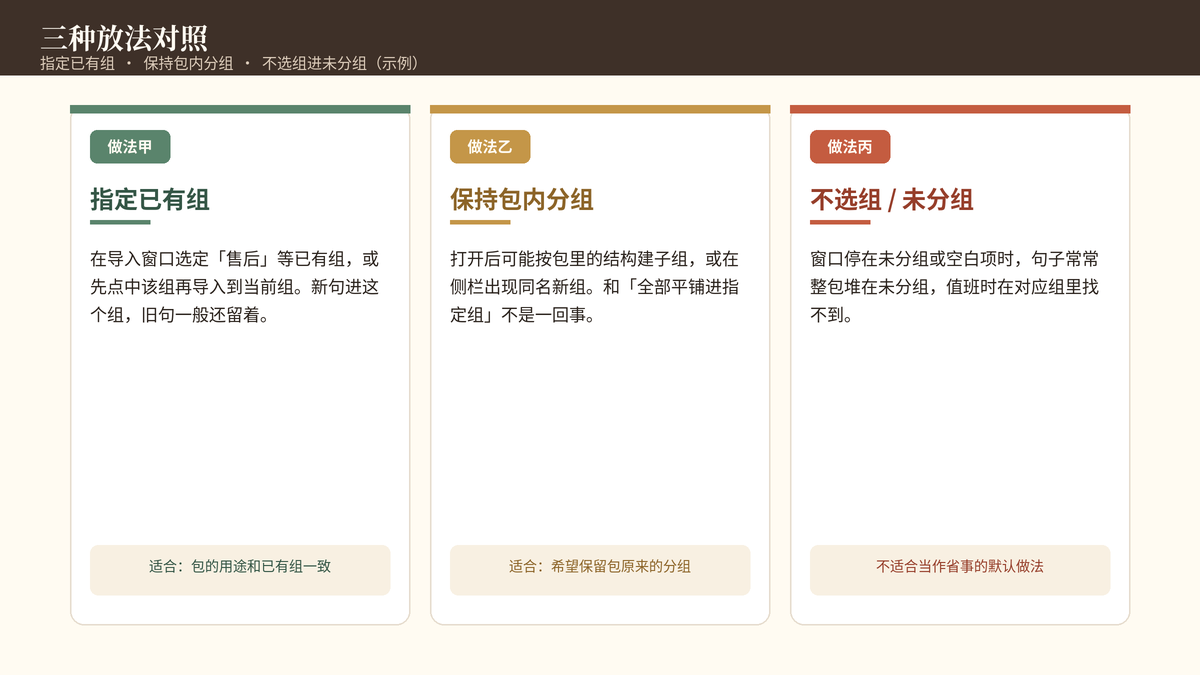
- 把目标组选成你刚才确认的那个(示例:售后)。有的版本是下拉列表,直接选组名;有的版本是「导入到当前选中的组」,那就要先在侧栏点中售后组,再打开导入。选完后看窗口上显示的组名是不是你要的,尤其不要停在「未分组」或空白项上。如果你使用的版本支持「保持包内分组」,再看清它的含义:打开时,可能会在目标组下按包里的结构建子组,或在侧栏再建一个和包内同名的组。这和「全部平铺进指定的那一组」不是一回事,按你这次的需要来选,不要两个都随意勾上。
- 确认目标组无误后再执行导入,等进度走完。回到侧栏打开刚才指定的组,看本组条数是否增加,并用两三个标题搜一下(示例:退货寄回说明)。同时看一眼「未分组」里有没有刚刚才出现的新标题;有的话说明目标组没有真正生效,把窗口里当时显示的组名记下来,不要立刻再导一次同一份包,以免叠出两套。确认无误后,不要把用来核对的测试句发到正在咨询的客人窗口。对外怎么答复退货或提交修改,仍以平台最新规则为准。
这五步里,真正起决定作用的是导入窗口上显示的那个组名,而不是你心里默认的那个组。侧栏当时打开的是售后组,窗口里却停在未分组,导进去的句子就会跟你的预期不一致。选文件之前先看窗口,导完立刻在指定组和未分组各核对一次,比事后再满库搜索要稳妥。
指定已有组、保持包内分组、不选组,三种放法有什么不同
| 对照项(示例) | 更适合怎么做 | 不适合当成同一件事 |
|---|---|---|
| 库里已有「售后」组,同事包也是给售后用的,希望新句进这个组 | 在导入窗口把目标组选成「售后」,或先点中该组再选「导入到当前组」 | 不选组、或窗口仍停在未分组,句子通常不会自己跑进售后组 |
| 包里自己带了分组结构,你希望进库后仍按包里的分组来放 | 如果你使用的版本支持「保持包内分组」,看清说明后再打开,并确认会落在哪个位置 | 只选一个已有组、又希望自动拆成多个组,通常做不到,不要这样预期 |
| 还没想好放哪一组,或这份包内容混杂 | 先指定一个临时组接收,核对标题后再决定去留 | 为了省事不选组,让整包掉进未分组,事后更难找 |
| 导完后才发现进错组,或进了未分组 | 先不要再导一遍同一份包;看专门的移组说明,把已进库的条目搬走 | 立刻再导一次来「补进正确的组」,容易叠出两套相同标题 |
上表里的情形都是示例。网络客服在网页后台处理退货、催发货时,临时要用到新口径,最怕的是句子已经导入,侧栏对应组里却找不到。指定目标组解决的是「进哪一组」;同名条目要不要覆盖,是另一件事;导错之后再搬家,也是另一件事。先把放的位置选对,后面的核对才有意义。
导完后发现进了未分组或进错组,先不要再导一遍
先回到导入窗口或刚才的记录,看目标组当时到底显示的是哪一个名称。有的版本要先在侧栏点中目标组,「导入到当前组」才会生效;你只是打开了售后组旁边的搜索框,或焦点其实还在未分组,窗口上的目标就可能不是你以为的那个。重新打开导入入口看默认值,不要凭记忆判断。
再看有没有把「保持包内分组」一并打开。包里若自带「售后常用」这类名称,软件可能在侧栏新建了一个同名组,句子在那个新组里,而不在你原先用的「售后」组。先在侧栏把各组展开找一遍标题,确认人在哪,再决定是改组名、还是把条目搬走。找到之前不要再导同一份包。
第三是菜单里根本没有目标组选项的情况。不要用反复重装来代替。可以先把包导入一个你能立刻认出来的临时组,再按移组的方法把需要的条目搬到售后组;或导入后立刻在未分组里按标题搜索,把刚出现的条目勾走。具体名称和位置若与上文不完全相同,以你屏幕上实际能看到的为准。验收仍然只在本机进行,不要对着正在咨询的客人窗口反复试导入。
常见问题
目标组里已经有同名条目,指定组之后会怎样?
指定目标组只决定新条目进哪一组,并不自动回答「遇到同名是覆盖还是跳过」。窗口里如果另外出现了覆盖、跳过或两者都保留这类选项,那是导入冲突要单独处理的事项,不要和目标组勾在一起随便改。这篇不展开冲突怎么选;你先保证目标组是对的,同名怎么处理按那一项自己的说明来,拿不准就先选跳过,避免把正在使用的口径直接盖掉。
一份话术包能同时进两个组吗?
一般不能。一次导入对应一个目标位置。售前和售后混在同一份包里时,不要指望勾选两个组来拆分。更稳妥的做法是:先导入临时组,核对该留在哪一类,再把条目分别搬走;或者请同事按组重新导出后再分别指定目标组导入。不要为了「一次到位」把同一份包连续导入两次并改不同目标,那样很容易叠出两套标题。
指定组之后,原组里的旧话术会被清掉吗?
通常不会。指定目标组的含义是「新条目进这个组」,不是「先清空再灌进去」。导完后旧的标题应还在,只是条数增加。若窗口里另外出现「清空后导入」「替换整个分组」这类字样(示例,以屏幕为准),那是另一项更危险的选择,默认不要勾上,除非你明确就是要整组换成这份包。验收时不但要看新标题在不在,也要抽查一条原来就有的旧句还在不在。