
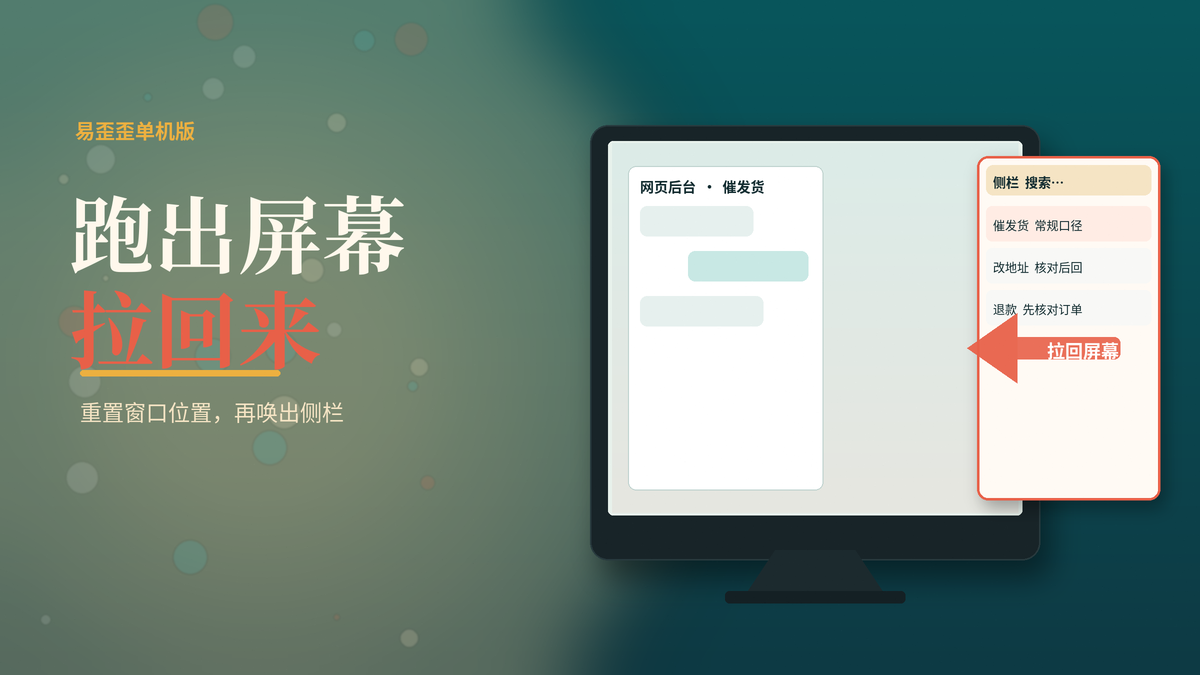
你正在网页后台回复客人催发货,习惯性按下唤出热键,易歪歪单机版的侧栏却迟迟不出现。托盘或任务栏里软件还在运行,屏幕上却找不到窗口。这种情况常常不是软件退出了,而是窗口的位置已经落在当前屏幕外面:前一天用过扩展屏后来拔掉了、改过分辨率,或侧栏被拖到了边缘以外。这篇文章只讲一件事:把跑出屏幕的侧栏拉回看得见的地方。怎么设置唤出热键、怎么让侧栏始终显示在最前面、怎么开启开机自启,都不在这篇里展开。
易歪歪单机版是面向网络客服与销售团队的跨平台快捷回复与办公沟通辅助工具。文中「重置窗口位置」「恢复默认位置」「窗口回到主屏幕」等选项名均为示例,具体名称和位置以你实际使用的版本为准。对外怎么答复催发货或改地址,仍以平台最新规则为准。
先分清是被挡住、缩进了托盘,还是窗口真的跑出了屏幕
侧栏「不见了」其实有几种完全不同的情况,先对上号再动手,免得改错项。第一种,侧栏还在当前屏幕上,只是被网页后台或聊天窗口盖住了。你按热键后好像没变化,但任务栏缩略图里还能看见它。这是窗口层次的问题,要用「始终显示在最前面」这类选项去处理,不是这篇要讲的重置位置。
第二种,软件仍在运行,侧栏被收起或关到了托盘。托盘区还能看到图标,点开图标后侧栏会在原来的位置出现。这只是被收起来了,窗口坐标并没有跑出屏幕。第三种才是这篇要解决的:热键和托盘都试过了,当前这块屏幕上完全没有侧栏,或只在最外沿露出一条窄边。拔掉扩展屏之后尤其常见,因为侧栏还停在那块已经不存在的屏幕坐标上。
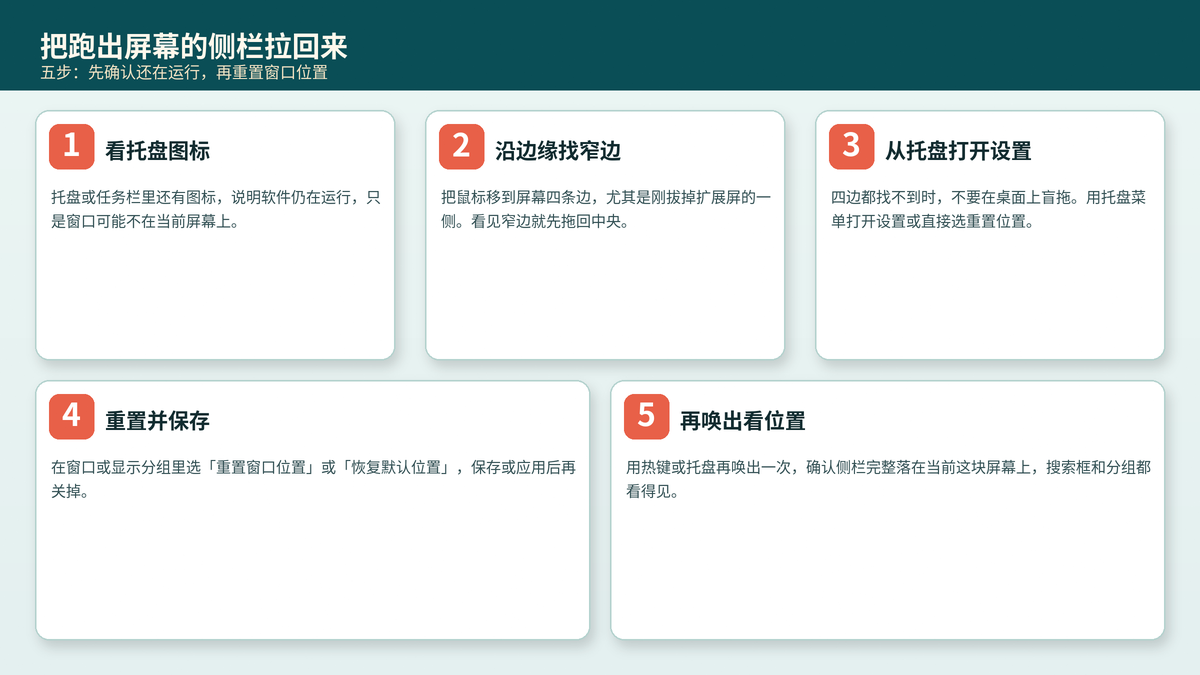
动手前先做一次确认:看托盘里是否还有易歪歪单机版的图标;再把鼠标慢慢移到当前屏幕的四条边缘,尤其是以前接过扩展屏的那一侧,看有没有一条可拖动的窄边。能看到窄边,就先尝试把它拖回屏幕中央。四边都找不到,再改用设置里的重置位置,不要在桌面上盲点盲拖。
在设置里用「重置窗口位置」,保存后再唤出看侧栏是否回到可见区域
侧栏已经看不见时,先不要重装软件。许多版本可以从托盘图标打开设置,不必先看到侧栏本身。先不要对着正在咨询的客人窗口试验热键或拖动窗口,把聊天页放到一边,只在本机把窗口位置找回来。
- 先查看托盘区(示例:屏幕右下角,或任务栏的溢出箭头里)是否还有易歪歪单机版的图标。有图标说明软件仍在运行,只是窗口可能不在当前屏幕上。没有图标时,先确认软件是不是被完全退出了,重新打开后再看侧栏出现在哪里。若打开之后仍然看不见,再继续下面的步骤。
- 把鼠标沿当前屏幕的四条边缘慢慢移动,特别是刚拔掉扩展屏的那一侧。如果能看到一条很窄的窗口边,按住这条边把它拖回屏幕中央。拖回后先看标题、分组和搜索框是否完整可见。若已经能完整看到,这次只需拖回即可,不必再重置位置。
- 如果四边都找不到可拖的窄边,就不要在桌面上乱点。用托盘图标打开菜单,选择设置、选项或偏好设置(示例名称)。如果你使用的版本支持在托盘菜单里直接选「重置窗口位置」或「窗口回到主屏幕」,可以先用这一项,再用热键唤出一次看结果。
- 在设置里找到「窗口」「侧栏」「显示」这类分组,寻找「重置窗口位置」「恢复默认位置」「窗口回到主屏幕」「下次启动时居中显示」等选项。选中这项后要保存或应用,不要只把设置窗口关掉。有的版本会立刻把侧栏移回主屏幕;有的需要你先把侧栏收起,再唤出一次才生效。
- 用你平时的热键或托盘图标再唤出一次,看侧栏是否完整出现在当前这块屏幕上,搜索框和分组名称都看得见。若出现了但只露出一半,再按第 2 步把边缘拖到位。确认无误后,再回到正在接待的网页后台继续回复。对外答复仍以平台最新规则为准。
这五步里,真正要看的不是设置项有没有勾上,而是重新唤出之后,侧栏是否完整落在你眼前这块屏幕里。只保存了却没有再唤出一次,不能判断这项有没有生效。试验时把鼠标先从屏幕边缘移开,只按热键或只通过托盘唤出,避免把「自己拖回来的」和「重置生效」混在一起。
跑出屏幕、被聊天窗盖住、缩到托盘、收成迷你条,不要当成同一件事
| 对照项(示例) | 它管的是哪一步 | 不要当成同一件事 |
|---|---|---|
| 窗口坐标跑出当前屏幕 | 软件还在运行,但侧栏的位置在屏幕外,热键唤出也看不见,或只剩一条窄边 | 不能靠「始终显示在最前面」解决;置顶只能让被挡住的窗口露出来,拉不回屏幕外的坐标 |
| 被聊天窗口挡住 | 侧栏其实还在当前屏幕上,只是被网页后台或聊天窗盖住了 | 这是窗口层次的问题,不要先重置位置,更不要为此重装 |
| 缩进托盘 | 软件在运行,侧栏被收起或关闭到了托盘,点开图标后会在原来的位置出现 | 能从托盘唤出,就不是跑出屏幕;不要和重置位置混为一谈 |
| 收成迷你条或紧凑条 | 侧栏还在,只是变得很窄,搜索框或分组名可能被收起来了 | 先恢复成完整侧栏;这和窗口跑到屏幕外不是同一类问题 |
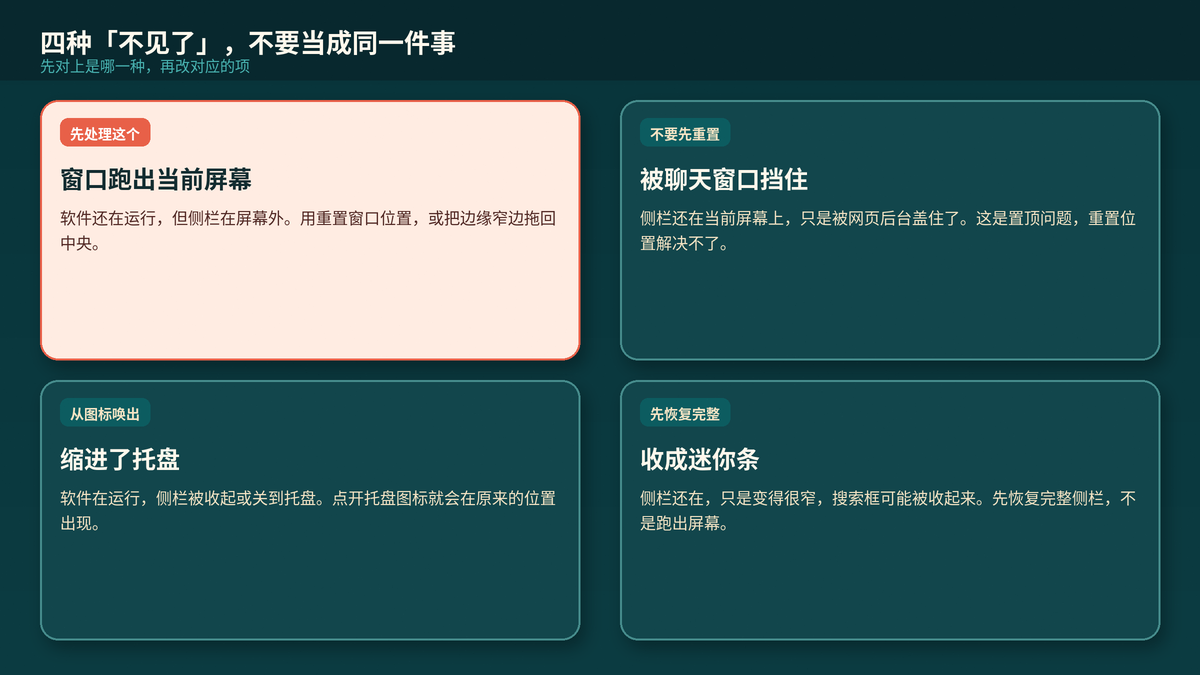
上表里的情形都是示例。网络客服在网页后台或平台私信里处理催发货、改地址时,最着急的是侧栏要立刻看得见、立刻能搜。窗口跑出屏幕,要用重置位置或把边缘拖回来;被挡住,才去改置顶;缩进托盘,从图标唤出即可。先对上是哪一种,再改对应的项,不要一次改好几处。
重置后仍看不见,或换了显示器后又跑出去,先别重装
先确认设置页上那一项是否真正保存成功。有的版本关掉设置窗口时如果没有保存,选项会回到原来的样子,侧栏下次唤出仍停在屏幕外的旧坐标。保存后再唤出一次,仍然看不见,再查是不是多屏幕造成的:侧栏可能还停在已经拔掉的那块扩展屏的位置上。可以先把扩展屏插回去,把侧栏拖回主屏幕后再拔线;或者在只留下主屏幕的状态下再做一次重置。
改过分辨率、系统缩放,或刚从远程桌面里退出来,也容易让上次记住的窗口坐标变得不合适。这时仍应先重置位置,而不是改其它与显示无关的选项。若你使用了系统的多个桌面,侧栏也可能被留在另一个桌面里,切过去看一眼再决定要不要重置。不要把这些情况都当成软件损坏。
有的版本会自动记住上次的窗口位置。重置当时看见了侧栏,可是退出再打开时,它又回到了屏幕外的旧坐标。如果你使用的版本支持,可在同一设置页里改成「启动时在主屏幕居中显示」,或去掉已经失效的位置记忆。不要用重装来代替这些步骤。重装还可能碰到话术库是否还在的问题,那是另一件事,这篇不展开。具体名称和位置以你实际使用的版本为准。
常见问题
重置窗口位置会不会把话术和分组清掉?
不会。这项只改变窗口在屏幕上的坐标,不会导出、删除或改写话术正文,也不会打乱你已经分好的组。重置后,列表里仍应是原来那些条目。如果重置之后话术反而看不到了,先检查是不是侧栏已经回来、只是当前分组被折叠,或搜索框里还留着上次的关键词。那和窗口位置不是同一件事,不要为了找话术再重装一次。
每次拔掉扩展屏,侧栏都会跑出去,有没有省事的做法?
最稳妥的是在拔线之前,先把侧栏拖回主屏幕,确认它完整可见,再拔掉扩展屏。若你经常接上、拔掉第二块屏,就到设置里看有没有「启动时回到主屏幕」「始终在主显示器显示」这类选项,打开后可减少下次再找窗口的次数。不要把每次拔线后的寻找,变成重装软件的理由。
设置里找不到「重置窗口位置」,托盘菜单也没有,怎么办?
先把设置里的「窗口」「侧栏」「显示」「常规」几页都翻一遍,名称可能写成「恢复默认位置」或「窗口回到主屏幕」。若当前版本确实没有这一项,不要重装来凑。可以先在任务栏里找到该程序的缩略图,看能不能把预览窗口拖回当前屏幕;有的系统还提供「移动」窗口的菜单,选了之后用方向键把窗口移回可见区域,看见边角后再落下。找不到入口时,以你屏幕上实际能看到的为准,不要按本文的示例名称去逐字对菜单。