
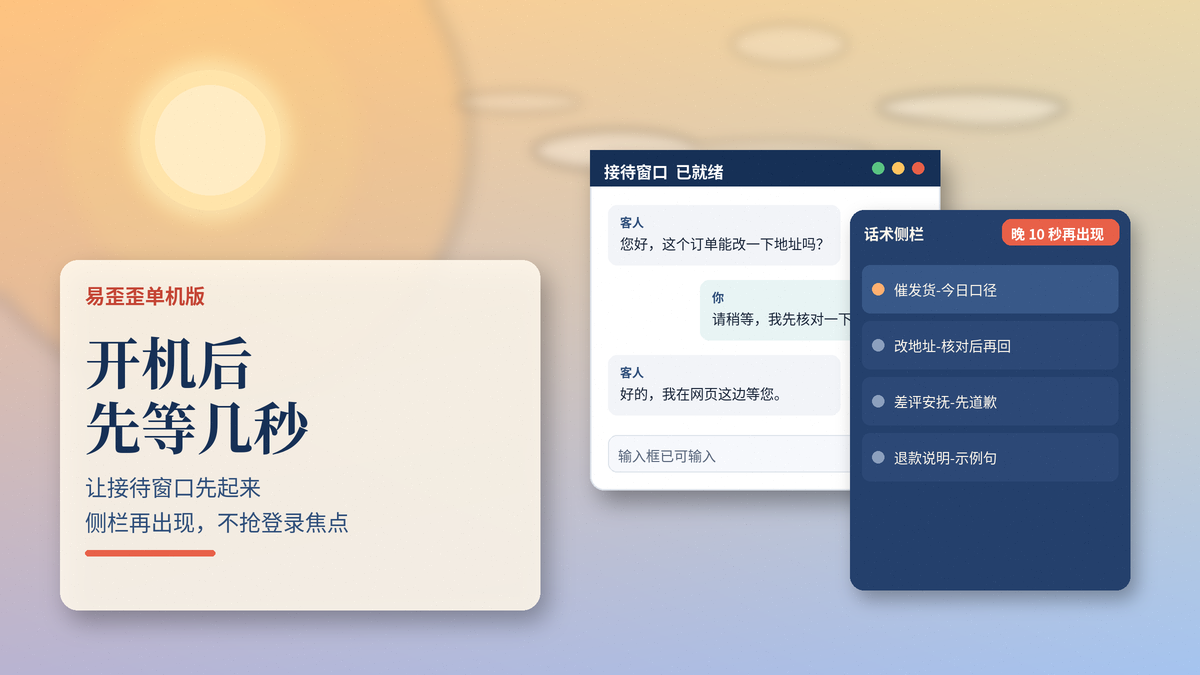
早上打开电脑,浏览器或平台接待窗口还在登录,易歪歪单机版的侧栏已经弹到最前面。你正要输入账号,登录框被挡住了;或者焦点被抢走,刚打的字跑进了侧栏搜索框。这篇文章只讲一件事:给启动加上几秒延迟,让接待窗口先起来,侧栏再出现。怎么打开开机自启、怎么在启动时先躲进托盘、怎么让粘贴前稍等一下,都不在这篇里展开。
易歪歪单机版是面向网络客服与销售团队的跨平台快捷回复与办公沟通辅助工具。文中「启动延迟」「延迟启动」「开机后等待若干秒再运行」等选项名均为示例,具体名称和位置以你实际使用的版本为准。对外怎么答复催发货或改地址,仍以平台最新规则为准。
先分清是启动太早,还是自启没开,或只是窗口弹出的时机不对
开机之后先看前几秒的屏幕,不要先重装。第一种情况,接待窗口还在转圈或停在登录页,侧栏已经盖在上面,甚至把登录框挡住了。这就是启动太早,适合用本文的延迟,让程序晚几秒再运行。第二种情况,开机后侧栏和托盘里都找不到这个软件。那是开机自启没有打开,延迟项没有机会生效,要先去打开自启,这一篇先不必改。
还有一种容易混淆的情况:软件其实已经启动了,只是侧栏没有弹到屏幕上,托盘里留着图标。这是启动时先躲进托盘,用热键或托盘图标唤出即可,不是启动太早,也不用加延迟。再有一种,软件启动并不早,可你贴话术时聊天输入框还没准备好,内容贴到了别的地方。那是粘贴前稍等一下,管的是发出去之前等输入框就绪,不管开机时谁先出现。
网络客服在网页后台或平台私信里处理催发货、改地址时,开机后的前半分钟最容易手忙脚乱。登录还没完成,侧栏就抢了焦点,看起来像软件出错,其实多半只是启动顺序不对。下面只改延迟启动这一项,示例中的菜单名称可能和你屏幕上的不完全一样。
在设置里给启动加上延迟,保存后再试一次开机
改这项时,先不要在客人正在咨询时反复开关机。把当前接待放到一边,只在本机把启动顺序改对,确认接待窗口先出现、侧栏晚几秒再出来,再回去继续回复。如果此刻软件还没打开,先手动打开易歪歪单机版,等到侧栏出现再进入设置,否则你改不了还没运行的选项。
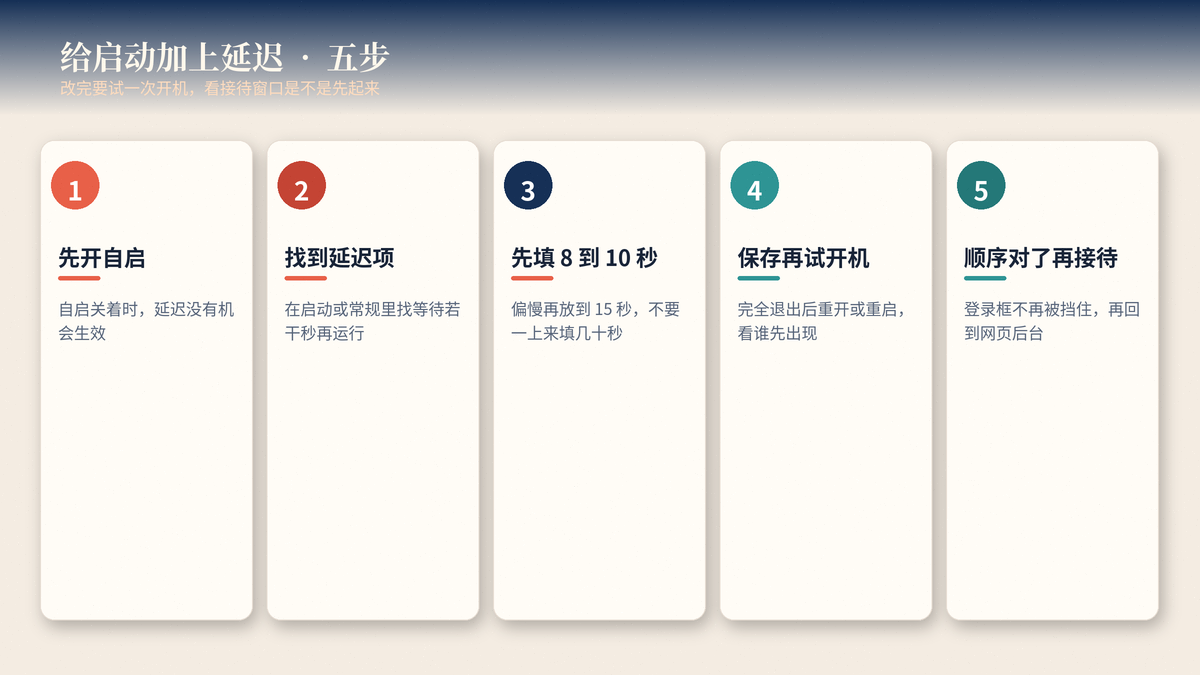
- 先确认开机自启已经打开。打开设置、选项或偏好设置(示例名称),在「启动」「常规」或「开机」这类分组里,查看「开机时启动」「登录后自动运行」是否处于打开状态。如果开机后软件根本不会出现,先打开自启,再改延迟;自启关着时,延迟不会生效。
- 在同一页或相邻的启动相关页里,寻找「启动延迟」「延迟启动」「开机后等待若干秒再启动」这类选项。有的版本是一个以秒为单位的输入框,有的是滑块。先不要关掉自启,只改延迟这一项。菜单怎么写因版本而异,先按含义找,不要只盯着某一个固定措辞。
- 填一个短的等待时间。示例:先填 8 秒或 10 秒。电脑偏慢、接待软件或浏览器启动较久时,可以再放到 15 秒。不要一上来就填 30 秒或 60 秒,否则上班后要空等很久侧栏才出来。如果你使用的版本支持按秒填写,保存前看一眼单位是不是「秒」,不要把毫秒当成秒来填。
- 改完后必须保存或应用,不要只把设置窗口直接关掉,否则下次开机仍会按原来的时机启动。然后完全退出软件,再按你平时的方式重新打开,或重启电脑登录后观察:接待窗口是否先出现,侧栏是否晚几秒才出来。只改了数字却没有试一次,不能判断这项有没有生效。
- 确认顺序对了,再回到网页后台或平台私信继续接待。对外答复仍以平台最新规则为准。如果等了很久侧栏都不出现,先看延迟是不是填得太大,或自启是否被关掉,不要为此重装软件。
这五步里,真正要确认的不是延迟数字有没有填上,而是开机或重新打开之后,接待窗口先就绪,侧栏再出现,并且不会把登录框或输入焦点抢走。试验时把正在进行的咨询窗口放到一边,避免关机再开机时把未发出的回复弄丢。
启动延迟、开机自启、启动时躲进托盘、粘贴前稍等,不要当成同一件事
| 对照项(示例) | 它管的是哪一步 | 不要当成同一件事 |
|---|---|---|
| 启动延迟 | 开机或登录之后,程序先等待若干秒再运行,让接待窗口有时间先出现 | 不要理解成关掉开机自启;自启关了,软件根本不会自己运行,延迟也没有机会生效 |
| 开机自启 | 打开电脑并登录后,软件会不会自己运行,不管它出现得早还是晚 | 不要用打开或关闭自启来代替填写延迟秒数;自启只解决「会不会自己起来」 |
| 启动时先躲进托盘 | 程序已经启动,侧栏先不弹到屏幕上,只在托盘留一个可唤出的图标 | 这不管启动早晚,只管理显示;侧栏没弹出来时先看托盘,不必再加大延迟 |
| 粘贴前稍等一下 | 贴话术之前先等聊天输入框就绪,避免内容贴到别的窗口 | 这管的是发送时机,不管开机时谁先出现,不能代替给启动加延迟 |
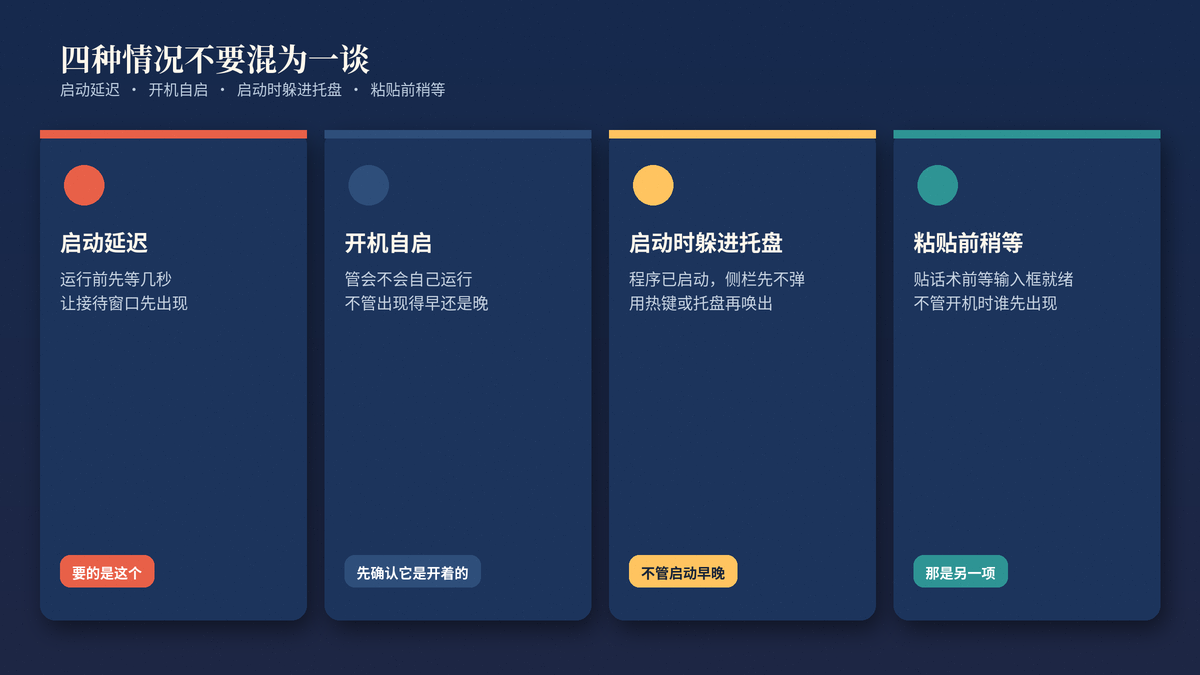
上表里的情形都是示例。网络客服早上打开电脑,要同时面对接待窗口和话术侧栏,最怕的是登录还没完,侧栏就抢到前面。启动延迟改的是运行前先等几秒;开机自启改的是会不会自己运行;启动时躲进托盘改的是启动后侧栏弹不弹出来;粘贴前稍等改的是贴话术时输入框是否就绪。先对上是哪一种,再改对应的项,不要一次改好几处。
改完仍一开机就抢焦点,或等很久都不出来,先别重装
先确认设置页上的延迟是否真正保存成功。有的版本关掉设置窗口时如果没有保存,数字会回到原来的 0 或空白,下次开机侧栏还是会立刻弹出来。保存后再退出软件,重新打开或重启一次,看侧栏是不是晚了几秒才出现。仍然立刻弹出时,再检查是不是改错了项:同一页里如果既有启动延迟,又有启动时躲进托盘,不要把这两项当成同一件事来回开关。
等了很久侧栏都不出现,先看延迟填的是不是太大,以及自启是否还开着。如果你使用的版本支持按秒填写,却把 10 填成了 100,就会空等很久。先把数字改回 8 到 15 秒再保存,完全退出后再试。托盘里其实已经有图标、只是侧栏没弹出来,那是启动时躲进托盘在起作用,用热键或托盘图标唤出即可,不必再加大延迟。
改完当时有效,第二天开机却又立刻弹出,多半是设置没有写进本机配置,或电脑把旧选项恢复了回来。再打开设置看延迟秒数是否还在,重新保存一次,完全退出后再开机试一次。不要指望重装来修好保存失败,重装也解决不了「等太久是因为秒数填大了」这类问题,这篇也不讨论重装。
常见问题
延迟启动和开机自启要不要同时打开?
要。开机自启决定上班打开电脑后软件会不会自己运行;延迟决定运行之前先等几秒。只开自启、不设延迟,侧栏仍可能比接待窗口先出来。只改延迟、却关了自启,开机后软件根本不会出现,延迟也就没有意义。先确认自启是打开的,再填延迟秒数。两项管的不是同一件事,不要互相代替。
延迟秒数填多少合适?
没有固定值,要看你这台电脑上接待窗口要多久才能出现。示例:多数情况下先从 8 秒或 10 秒试起,浏览器或接待软件启动较慢时再加到 15 秒。试一次就能判断:侧栏出来时,登录是否已经完成、输入框是否已经能用。如果侧栏出来时接待窗口还在转圈,就把秒数再加几秒,不要一次加到几十秒。能对上顺序即可,不必追求某个特定数字。
设置里找不到「启动延迟」怎么办?
先把设置里的「启动」「常规」「开机」「高级」几页都翻一遍,名称可能写成「开机后等待」「延迟运行」或「启动前等待时间」。若当前版本确实没有这一项,不要为了找这个开关去重装。可以先改用启动时躲进托盘,让程序在开机时运行,但侧栏先不要占住登录框,等接待窗口出来后再用热键或托盘图标唤出侧栏。菜单叫什么以你屏幕上实际能看到的为准,具体名称和位置以你实际使用的版本为准。